Comment modifier un document avec Haiku pour word
Comment modifier un document avec Haiku pour word
Découvrez comment modifier un document avec Haiku pour word.
Le plugin Haiku pour Word permet de retravailler facilement un document directement dans Microsoft Word, sans quitter votre environnement de travail. Que vous souhaitiez améliorer le style, corriger des fautes ou retravailler un passage précis.
Voici un guide pas à pas pour comprendre comment modifier un document avec Haiku dans Word.
1. Ouvrir le plugin Haiku dans Word
Étape 1 : ouvrir votre document Word
Commencez par ouvrir le document Word que vous souhaitez modifier (contrat, bail, acte, note, etc.).
Haiku travaille sur le document affiché à l’écran.
Étape 2 : ouvrir l'add-in Haiku
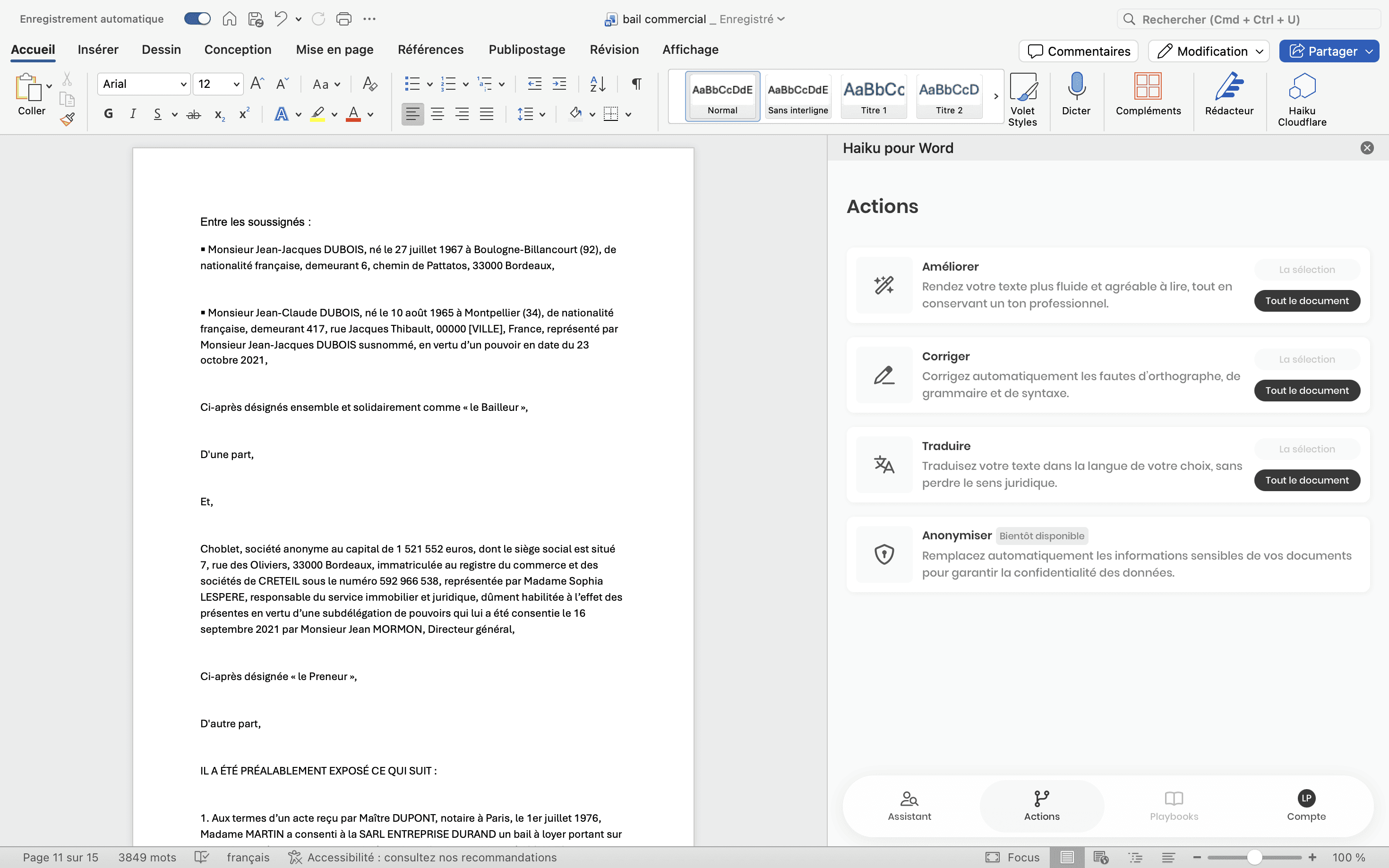
Une fois l'add-in installé, Haiku apparaît à droite dans l’onglet accueil de la barre de navigation de Word, sous le nom : « Haiku »
Pour l’ouvrir :
cliquez sur l’icône Haiku en haut a droite dans le menu de Word,
le panneau Haiku s’ouvre directement à droite de votre document.
À l’ouverture :
Vous accédez à l’écran d’accueil :
Le panneau vous propose immédiatement différentes actions de modification.
👉 À ce stade, aucune sélection n’est obligatoire : Haiku peut travailler sur l’ensemble du document.
2. Modifier l’ensemble du document à partir d’un prompt
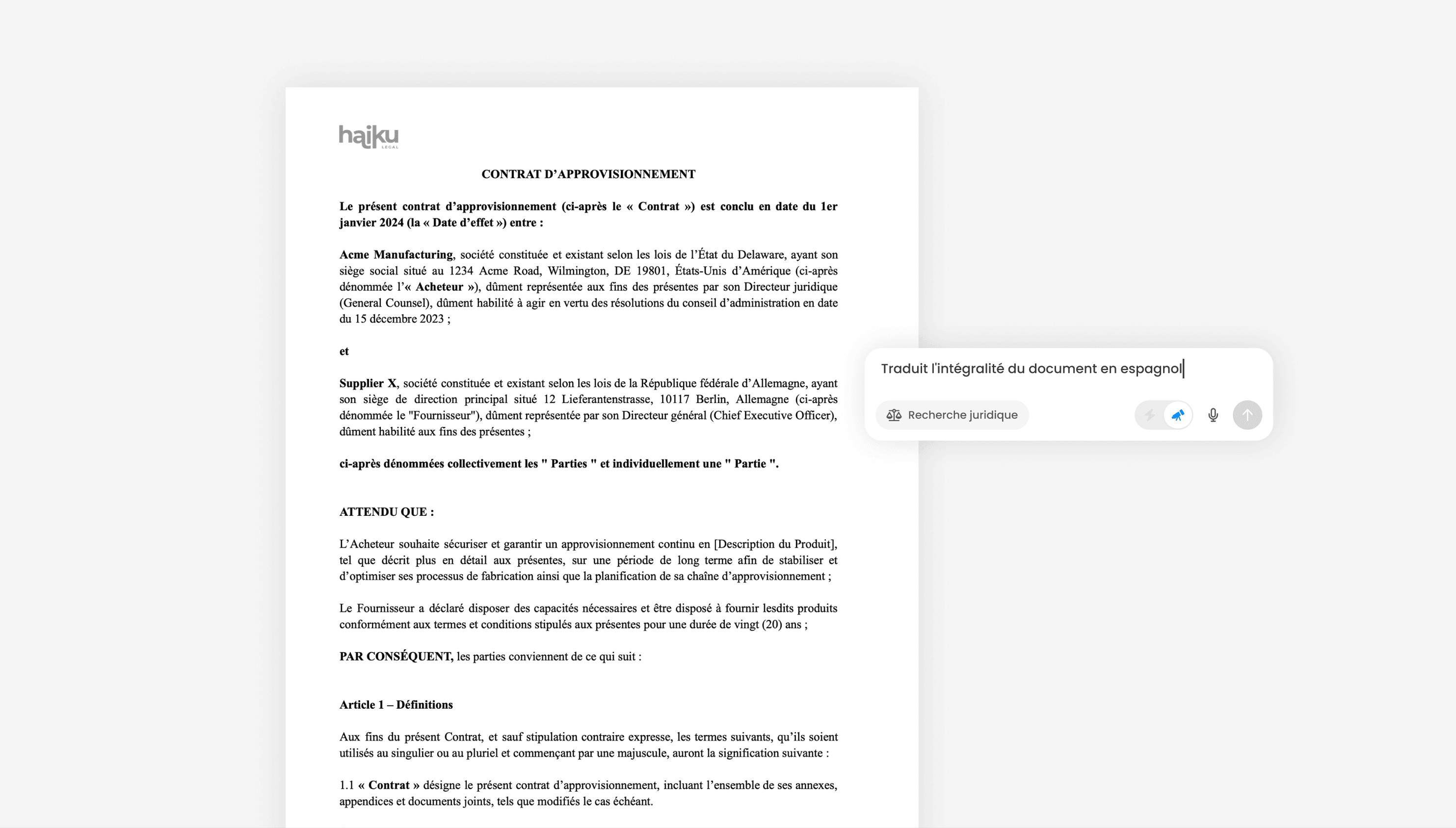
L'add-in permet de modifier document entier à partir d’un prompt, sans avoir à sélectionner de texte ni à choisir une action prédéfinie :
Dans le champ « Que souhaitez-vous rédiger ? », décrivez simplement la modification souhaitée
Par exemple :
« Remplace le nom du bailleur par… »
À savoir : Haiku est connecté aux lois et règlements, vous pouvez lui demander de modifier n'importe quel document ou partie de document à l'aune du droit applicable.
3. Modifier l’ensemble du document à partir d’actions rapides
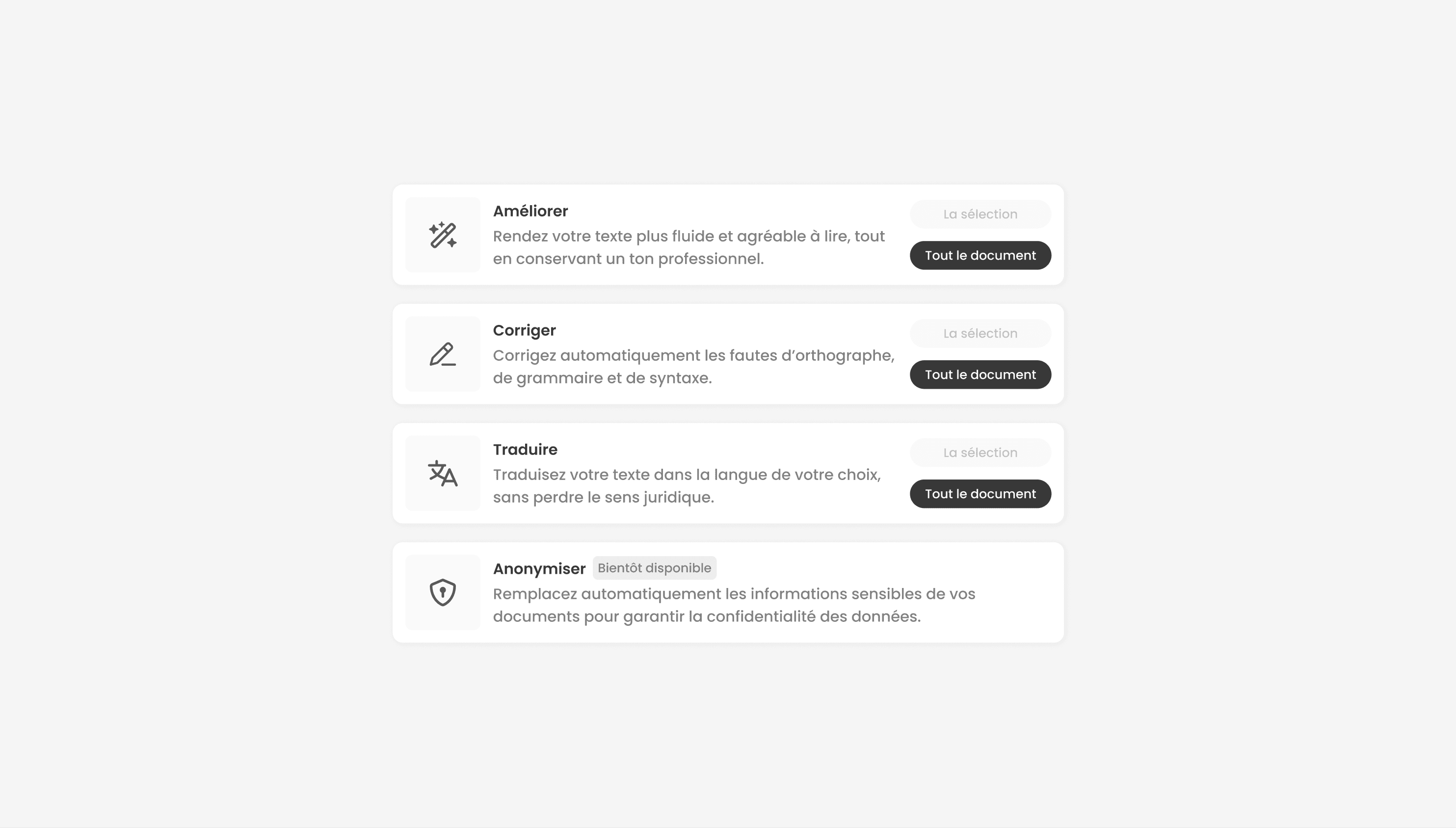
Pour gagner du temps, Haiku pour Word met à disposition des actions rapides permettant de modifier l’ensemble de votre document en quelques clics.
Ces actions vous permettent notamment de :
améliorer le texte,
corriger les erreurs,
traduire un document,
Haiku peut vous proposer plusieurs modifications, vous êtes libre de toutes les appliquer ou de sélectionner uniquement celles qui vous semblent pertinentes.
👉 Pour aller plus loin
Découvrez en détail chaque action rapide disponible et comment les utiliser :
→ Lire l’article : Les actions rapides : comment modifier un document en quelques clics
4. Modifier uniquement un passage précis (sélection de texte)
Haiku devient encore plus puissant lorsque vous travaillez sur une sélection ciblée.
Étape 1 : Sélectionner le texte dans Word
Surlignez le paragraphe ou la phrase à modifier
Par exemple une clause
Une fois le texte sélectionné :
Haiku détecte automatiquement la sélection
Le panneau indique le nombre de mots sélectionnés (ex. : « 140 mots sélectionnés »)
Étape 2 : Modifier la sélection
Sous la sélection, Haiku vous propose dans la barre de prompt :
« Décrivez la modification souhaitée pour la sélection »
Vous pouvez par exemple écrire :
« Simplifier sans perdre la précision juridique »
« Rendre plus clair pour un client non juriste »
« Reformuler dans un style plus formel »
Ou alors choisir une des actions rapides proposées :
Améliorer – La sélection
Corriger – La sélection
Traduire – La sélection
👉 Vous gardez ainsi un contrôle total, clause par clause.
5. Quelques point clés
Les discussions ne sont pas conservées après la fermeture de Word
Aucune manipulation complexe ni de copier-coller : tout se fait dans le document
Le texte modifié s’intègre directement dans Word
👉 Résultat : un gain de temps immédiat, sans casser le rythme.
👉 Besoin d’aller plus loin dans la précision des réponses ?
Découvrez comment ajouter du contexte à vos documents pour obtenir des modifications encore plus pertinentes.
→ Lire l’article : Qu'est ce que le contexte ? Et comment mettre un document en contexte ?
Le plugin Haiku pour Word permet de retravailler facilement un document directement dans Microsoft Word, sans quitter votre environnement de travail. Que vous souhaitiez améliorer le style, corriger des fautes ou retravailler un passage précis.
Voici un guide pas à pas pour comprendre comment modifier un document avec Haiku dans Word.
1. Ouvrir le plugin Haiku dans Word
Étape 1 : ouvrir votre document Word
Commencez par ouvrir le document Word que vous souhaitez modifier (contrat, bail, acte, note, etc.).
Haiku travaille sur le document affiché à l’écran.
Étape 2 : ouvrir l'add-in Haiku
Une fois l'add-in installé, Haiku apparaît à droite dans l’onglet accueil de la barre de navigation de Word, sous le nom : « Haiku »
Pour l’ouvrir :
cliquez sur l’icône Haiku en haut a droite dans le menu de Word,
le panneau Haiku s’ouvre directement à droite de votre document.
À l’ouverture :
Vous accédez à l’écran d’accueil :
Le panneau vous propose immédiatement différentes actions de modification.
👉 À ce stade, aucune sélection n’est obligatoire : Haiku peut travailler sur l’ensemble du document.
2. Modifier l’ensemble du document à partir d’un prompt
L'add-in permet de modifier document entier à partir d’un prompt, sans avoir à sélectionner de texte ni à choisir une action prédéfinie :
Dans le champ « Que souhaitez-vous rédiger ? », décrivez simplement la modification souhaitée
Par exemple :
« Remplace le nom du bailleur par… »
À savoir : Haiku est connecté aux lois et règlements, vous pouvez lui demander de modifier n'importe quel document ou partie de document à l'aune du droit applicable.
3. Modifier l’ensemble du document à partir d’actions rapides
Pour gagner du temps, Haiku pour Word met à disposition des actions rapides permettant de modifier l’ensemble de votre document en quelques clics.
Ces actions vous permettent notamment de :
améliorer le texte,
corriger les erreurs,
traduire un document,
Haiku peut vous proposer plusieurs modifications, vous êtes libre de toutes les appliquer ou de sélectionner uniquement celles qui vous semblent pertinentes.
👉 Pour aller plus loin
Découvrez en détail chaque action rapide disponible et comment les utiliser :
→ Lire l’article : Les actions rapides : comment modifier un document en quelques clics
4. Modifier uniquement un passage précis (sélection de texte)
Haiku devient encore plus puissant lorsque vous travaillez sur une sélection ciblée.
Étape 1 : Sélectionner le texte dans Word
Surlignez le paragraphe ou la phrase à modifier
Par exemple une clause
Une fois le texte sélectionné :
Haiku détecte automatiquement la sélection
Le panneau indique le nombre de mots sélectionnés (ex. : « 140 mots sélectionnés »)
Étape 2 : Modifier la sélection
Sous la sélection, Haiku vous propose dans la barre de prompt :
« Décrivez la modification souhaitée pour la sélection »
Vous pouvez par exemple écrire :
« Simplifier sans perdre la précision juridique »
« Rendre plus clair pour un client non juriste »
« Reformuler dans un style plus formel »
Ou alors choisir une des actions rapides proposées :
Améliorer – La sélection
Corriger – La sélection
Traduire – La sélection
👉 Vous gardez ainsi un contrôle total, clause par clause.
5. Quelques point clés
Les discussions ne sont pas conservées après la fermeture de Word
Aucune manipulation complexe ni de copier-coller : tout se fait dans le document
Le texte modifié s’intègre directement dans Word
👉 Résultat : un gain de temps immédiat, sans casser le rythme.
👉 Besoin d’aller plus loin dans la précision des réponses ?
Découvrez comment ajouter du contexte à vos documents pour obtenir des modifications encore plus pertinentes.
→ Lire l’article : Qu'est ce que le contexte ? Et comment mettre un document en contexte ?