Comment produire un document à partir d’une page vierge
Comment produire un document à partir d’une page vierge
Découvrez comment produire un document à partir d’une page vierge avec Haiku pour word.
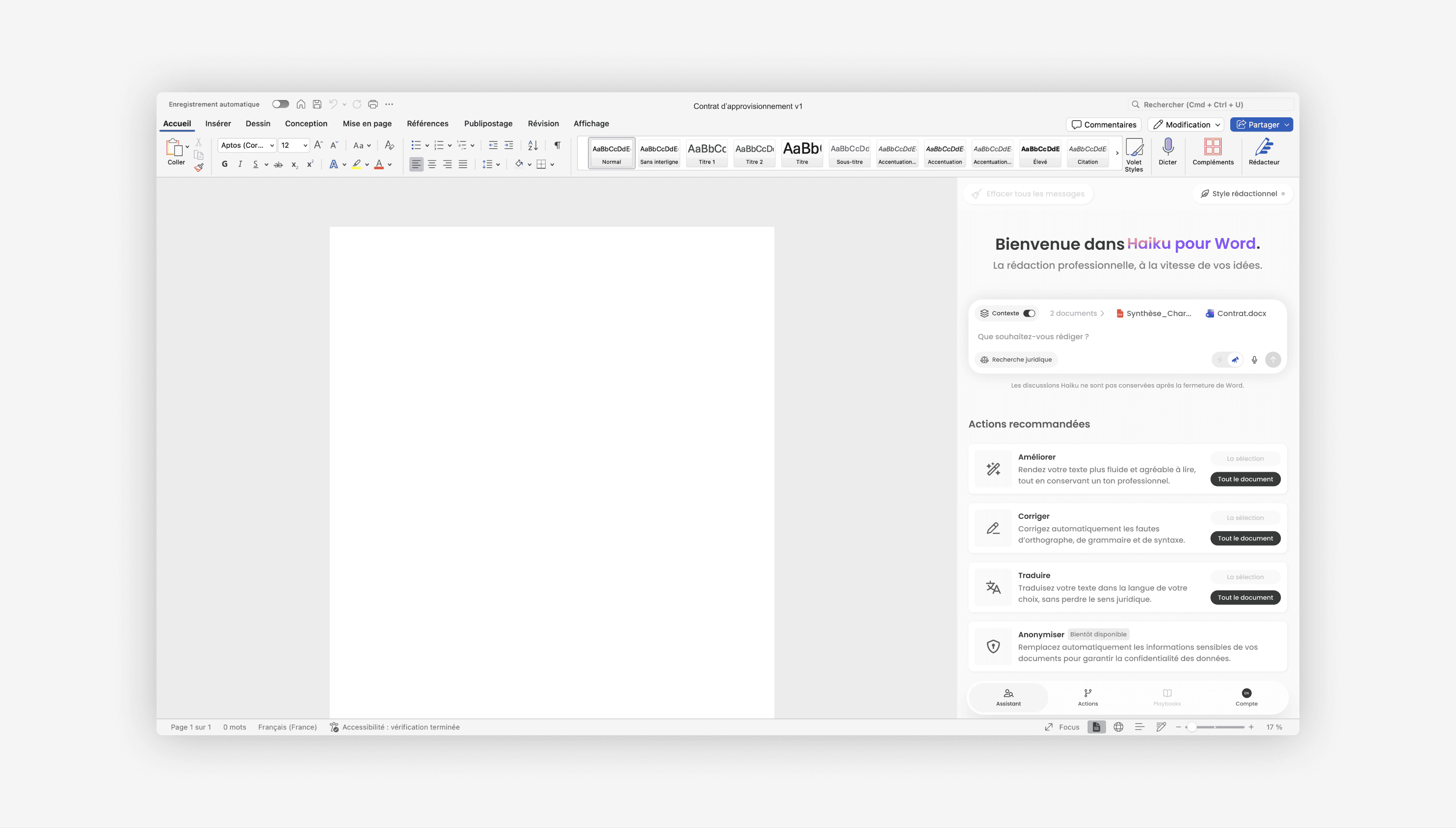
l'add-in Haiku vous permet de produire rapidement un contenu structuré et adapté à votre besoin, simplement à partir d’un prompt ou en répondant à des questions ciblées.
1. Partir d’une page vierge dans Word
Ouvrez un document Word vide, puis lancez Haiku pour Word depuis le panneau latéral.
Aucune sélection n’est nécessaire : Haiku comprend que vous souhaitez créer un contenu ex nihilo.
2. Utiliser les modèles recommandés
Pour vous guider, Haiku met à disposition des modèles recommandés, visibles directement dans l’interface.
Ces modèles couvrent les usages les plus courants, par exemple :
bail commercial
statuts de SAS ou de SARL
assignation
rappel des faits
Sélectionnez le modèle souhaité : Haiku vous guidera ensuite à l’aide de questions ciblées* afin de produire un document aussi précis et adapté que possible.
*Pour que Haiku puisse vous guider dans vos productions, assurez vous de bien avoir activé la production guidée dans vos paramètres.
3. Rédiger simplement avec un prompt
Vous pouvez aussi choisir de ne pas utiliser de modèle et décrire librement votre besoin dans la barre de prompt :
« Que souhaitez-vous rédiger ? »
Par exemple :
« Rédiger une note juridique synthétique sur tel ou tel domaine de droit »
Haiku transforme ce prompt en une production complète, directement exploitable.
👉 Et après la première version ?
Une fois votre document généré, découvrez comment le retravailler, l’améliorer ou le corriger directement dans Word.
→ Lire l’article : Comment modifier un document avec Haiku pour Word
l'add-in Haiku vous permet de produire rapidement un contenu structuré et adapté à votre besoin, simplement à partir d’un prompt ou en répondant à des questions ciblées.
1. Partir d’une page vierge dans Word
Ouvrez un document Word vide, puis lancez Haiku pour Word depuis le panneau latéral.
Aucune sélection n’est nécessaire : Haiku comprend que vous souhaitez créer un contenu ex nihilo.
2. Utiliser les modèles recommandés
Pour vous guider, Haiku met à disposition des modèles recommandés, visibles directement dans l’interface.
Ces modèles couvrent les usages les plus courants, par exemple :
bail commercial
statuts de SAS ou de SARL
assignation
rappel des faits
Sélectionnez le modèle souhaité : Haiku vous guidera ensuite à l’aide de questions ciblées* afin de produire un document aussi précis et adapté que possible.
*Pour que Haiku puisse vous guider dans vos productions, assurez vous de bien avoir activé la production guidée dans vos paramètres.
3. Rédiger simplement avec un prompt
Vous pouvez aussi choisir de ne pas utiliser de modèle et décrire librement votre besoin dans la barre de prompt :
« Que souhaitez-vous rédiger ? »
Par exemple :
« Rédiger une note juridique synthétique sur tel ou tel domaine de droit »
Haiku transforme ce prompt en une production complète, directement exploitable.
👉 Et après la première version ?
Une fois votre document généré, découvrez comment le retravailler, l’améliorer ou le corriger directement dans Word.
→ Lire l’article : Comment modifier un document avec Haiku pour Word