Guide complet de l'add-in Haiku pour Word.
Guide complet de l'add-in Haiku pour Word.
Découvrez Haiku pour Word : votre IA juridique directement intégrée à Microsoft Word.

Haiku pour Word est un add-in qui intègre l’intelligence artificielle juridique directement dans Microsoft Word.
Conçu pour s’adapter à vos usages existants, Haiku vous permet de rédiger, modifier et améliorer vos documents sans jamais quitter Word.
Cet article vous donne une vue d’ensemble des principales fonctionnalités de l'add-in et vous guide vers les articles dédiés pour aller plus loin sur chaque usage.
Travailler directement dans Word, sans changer vos habitudes
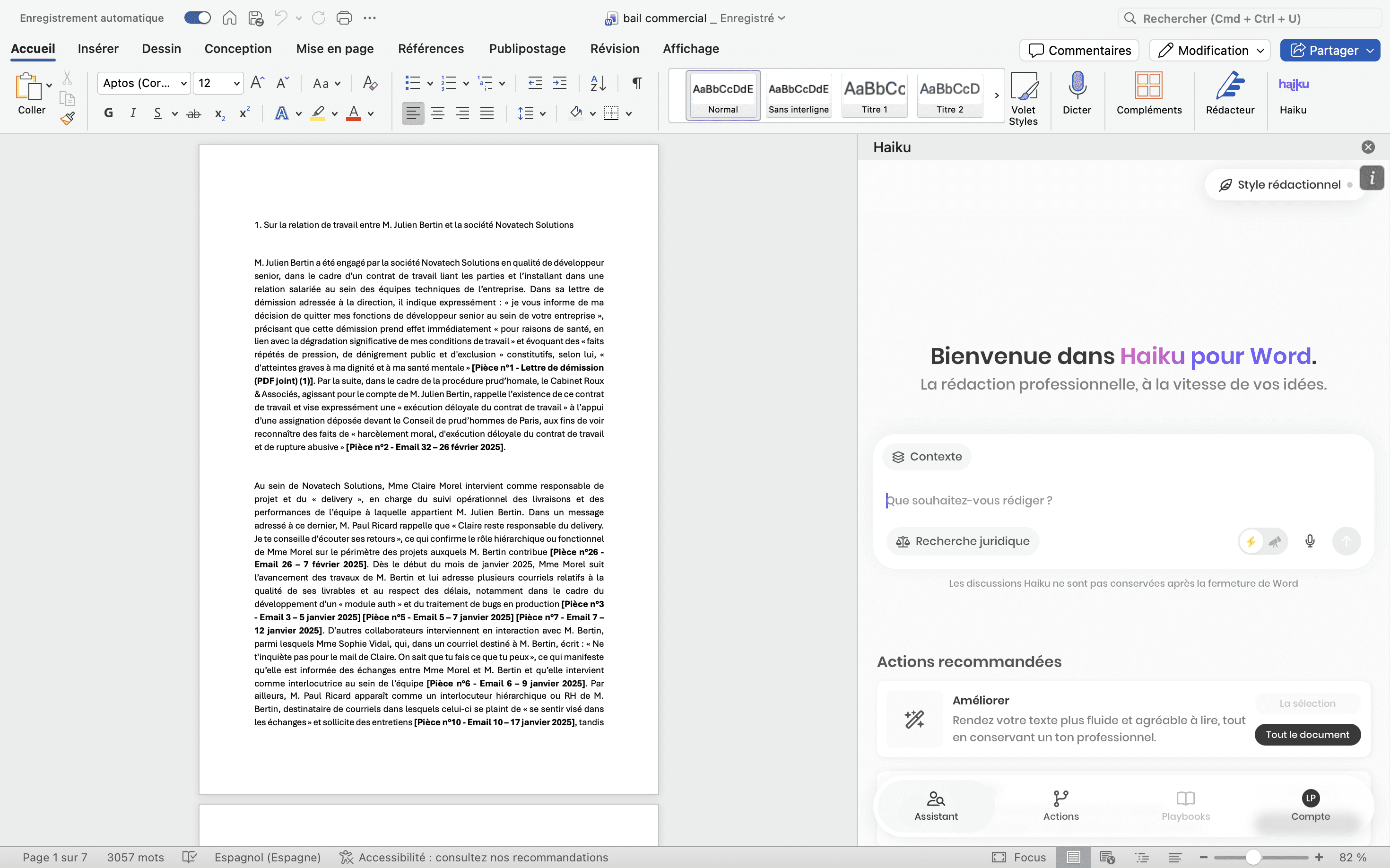
Une fois l'add-in installé, Haiku pour Word s’ouvre dans un panneau latéral, à côté de votre document.
Il analyse le document affiché à l’écran et peut intervenir :
sur l’ensemble du document,
ou sur une sélection précise,
à partir d’un prompt ou d’actions prédéfinies.
👉 Pour découvrir pas à pas comment installer et ouvrir le plugin :
→ Lire l’article : Comment installer l'add-in Word à l'échelle d'un utilisateur ?
Modifier et retravailler des documents existants
Haiku pour Word permet de retravailler facilement un document déjà rédigé :
améliorer la fluidité et la clarté,
corriger les erreurs,
traduire un document ou une clause,
reformuler un passage précis.
Ces modifications peuvent être effectuées :
sur tout le document,
ou uniquement sur une partie sélectionnée,
à partir d’un prompt ou d’actions rapides.
👉 Pour un guide détaillé sur toutes les possibilités de modification :
→ Lire l’article : Comment modifier un document avec Haiku pour word
Gagner du temps avec les actions rapides
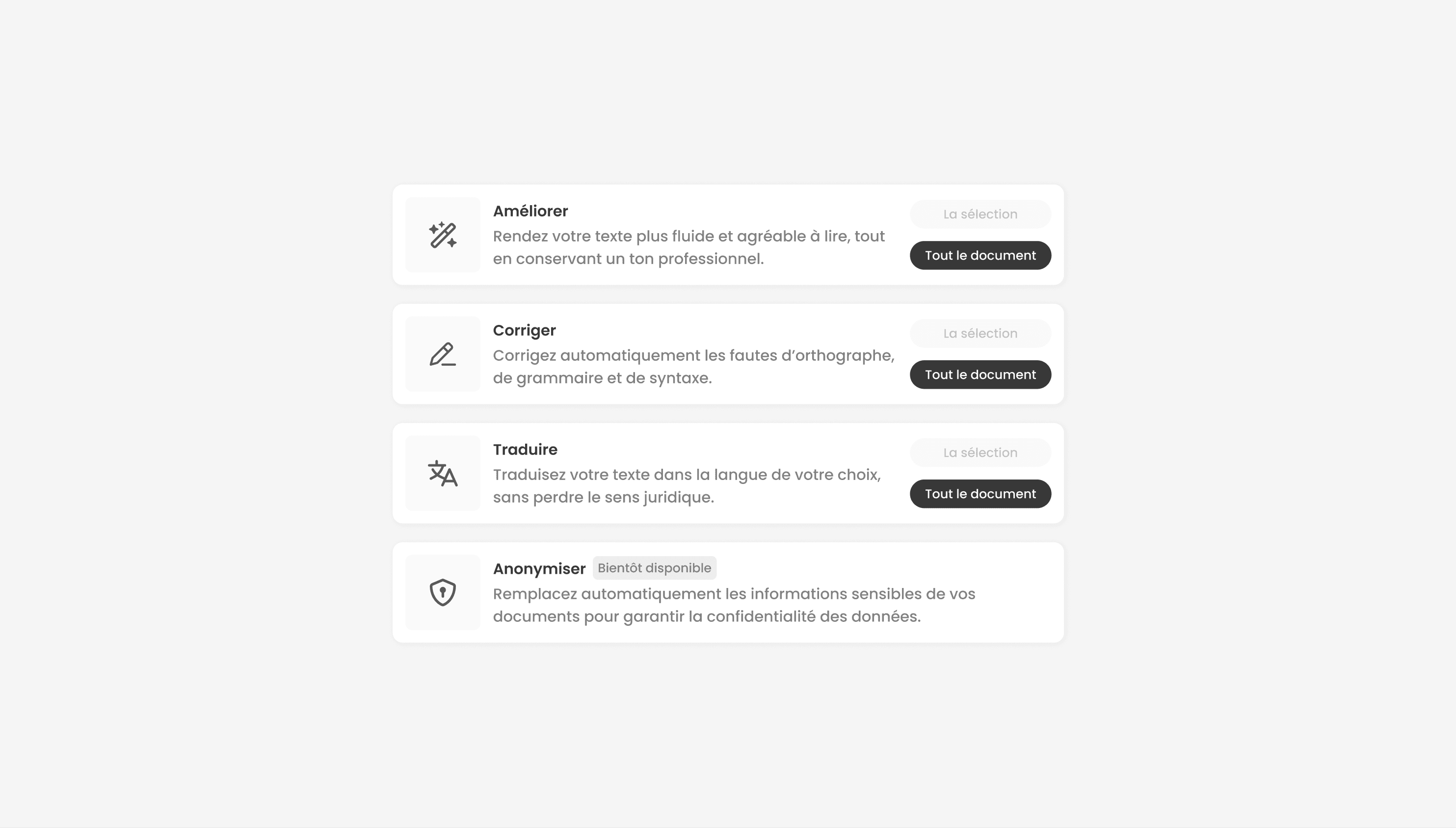
Pour les besoins les plus courants, Haiku propose des actions rapides accessibles en un clic.
Elles permettent notamment d’améliorer, corriger ou traduire un document, soit globalement, soit sur une sélection.
Ces actions sont idéales pour :
une relecture rapide,
ou un contrôle final.
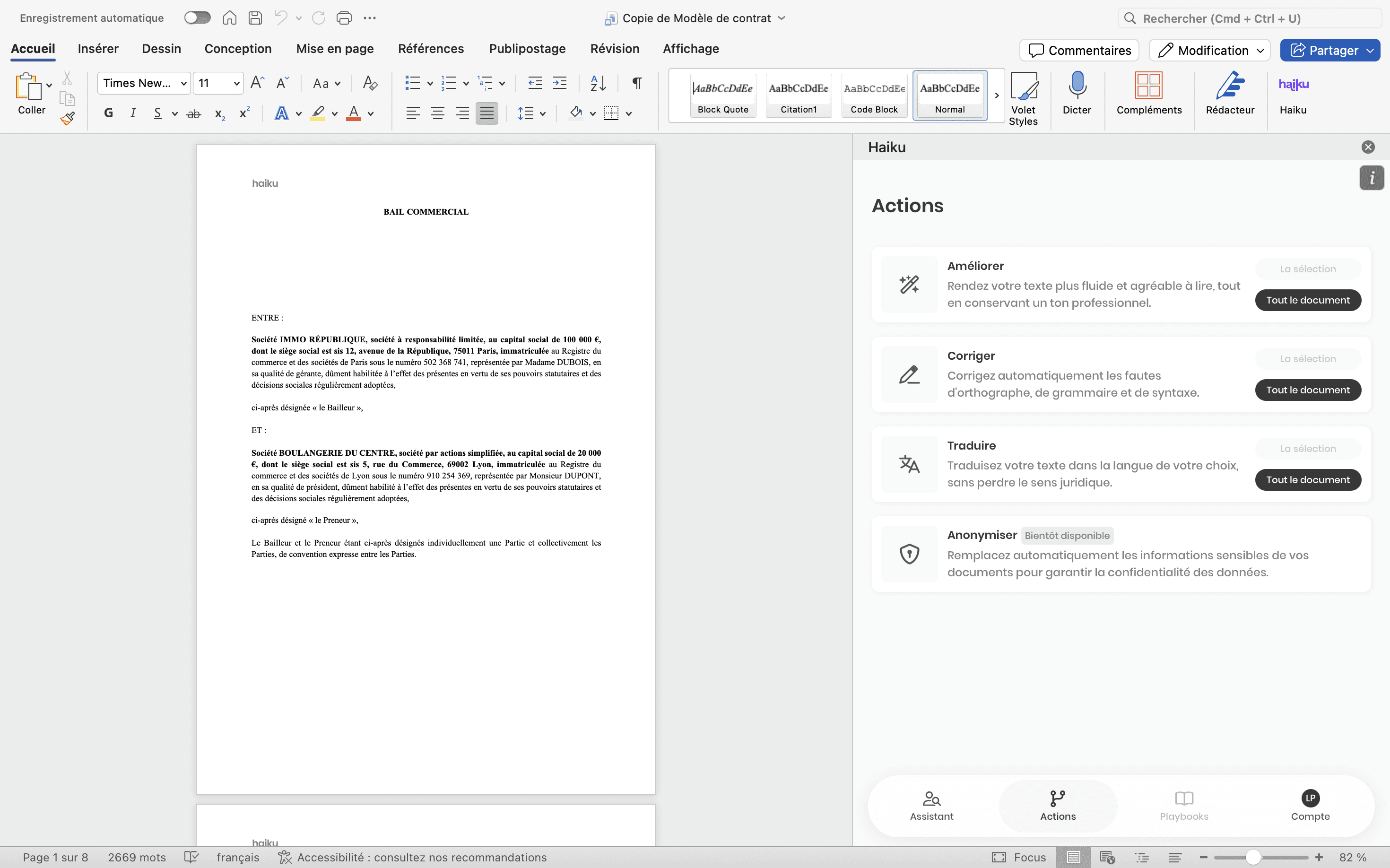
👉 Pour comprendre chaque action rapide et savoir quand les utiliser :
→ Lire l’article : Les actions rapides : comment modifier un document en quelques clics
Produire un document à partir d’une page vierge
Haiku pour Word ne sert pas uniquement à modifier : il permet aussi de créer un document depuis une page blanche.
Deux approches sont possibles :
utiliser des modèles recommandés (baux, statuts, assignations, rappels des faits, etc.),
ou décrire librement votre besoin à l’aide d’un prompt.
Haiku génère alors un texte structuré directement exploitable.
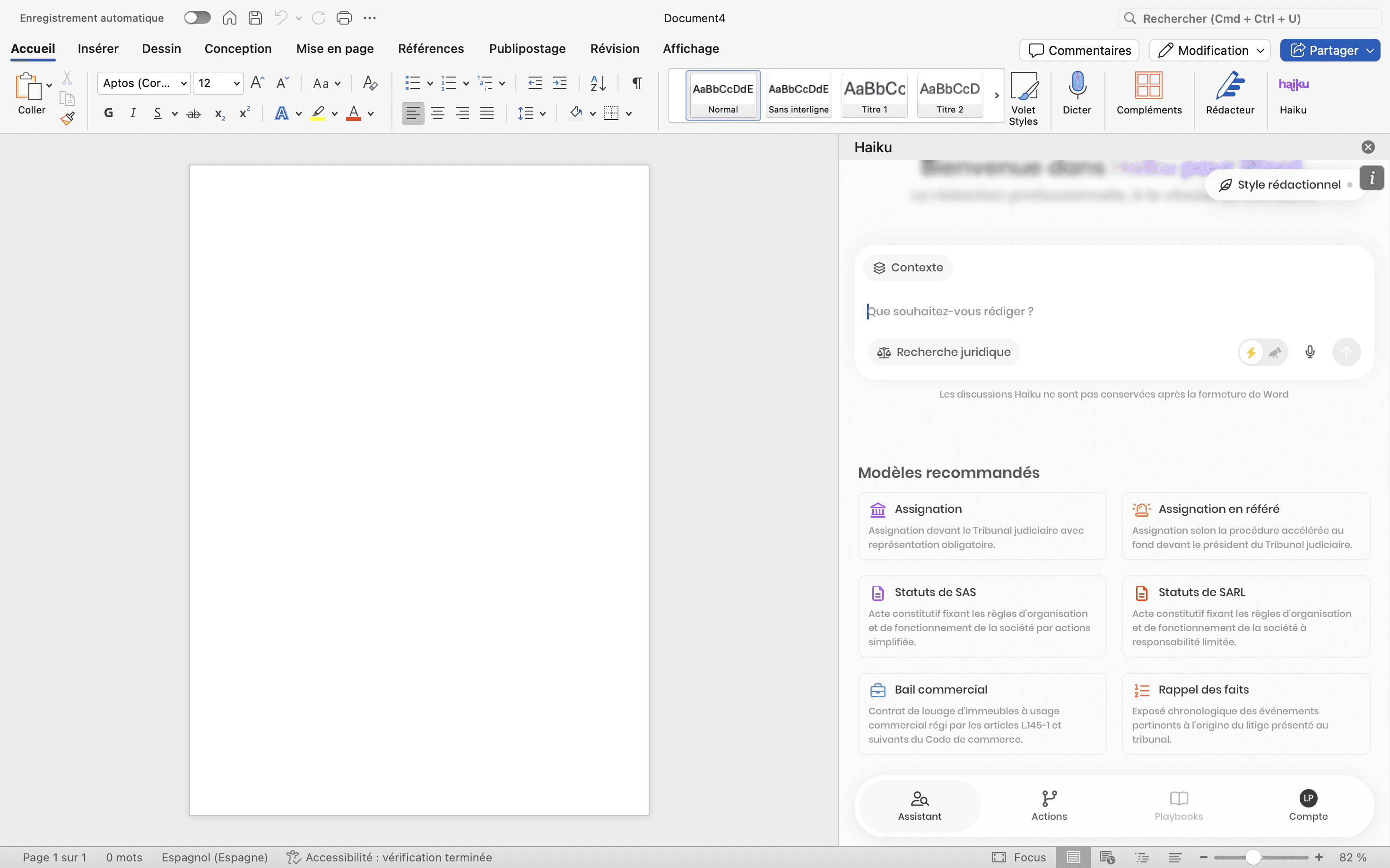
👉 Pour découvrir comment produire un document ex nihilo :
→ Lire l’article : Comment produire un document à partir d’une page vierge
Adapter le niveau d’analyse avec les modes Éclair et Approfondi
Selon la complexité de votre demande, Haiku ajuste son niveau d’analyse grâce à deux modes :
Mode Éclair : rapide et efficace pour les actions simples,
Mode Approfondi : plus structuré, mobilisant le contexte et le droit applicable.
Le mode peut être choisi manuellement ou sélectionné automatiquement par Haiku.
👉 Pour savoir quand utiliser chaque mode :
→ Lire l’article : Le mode Éclair et le mode Approfondi
Ajouter du contexte pour des réponses plus pertinentes
Haiku pour Word permet d’ajouter des éléments de contexte (documents, échanges, pièces de dossier) afin d’enrichir ses réponses.
Le contexte aide Haiku à :
mieux comprendre votre dossier,
assurer la cohérence entre plusieurs documents,
produire des modifications plus adaptées.
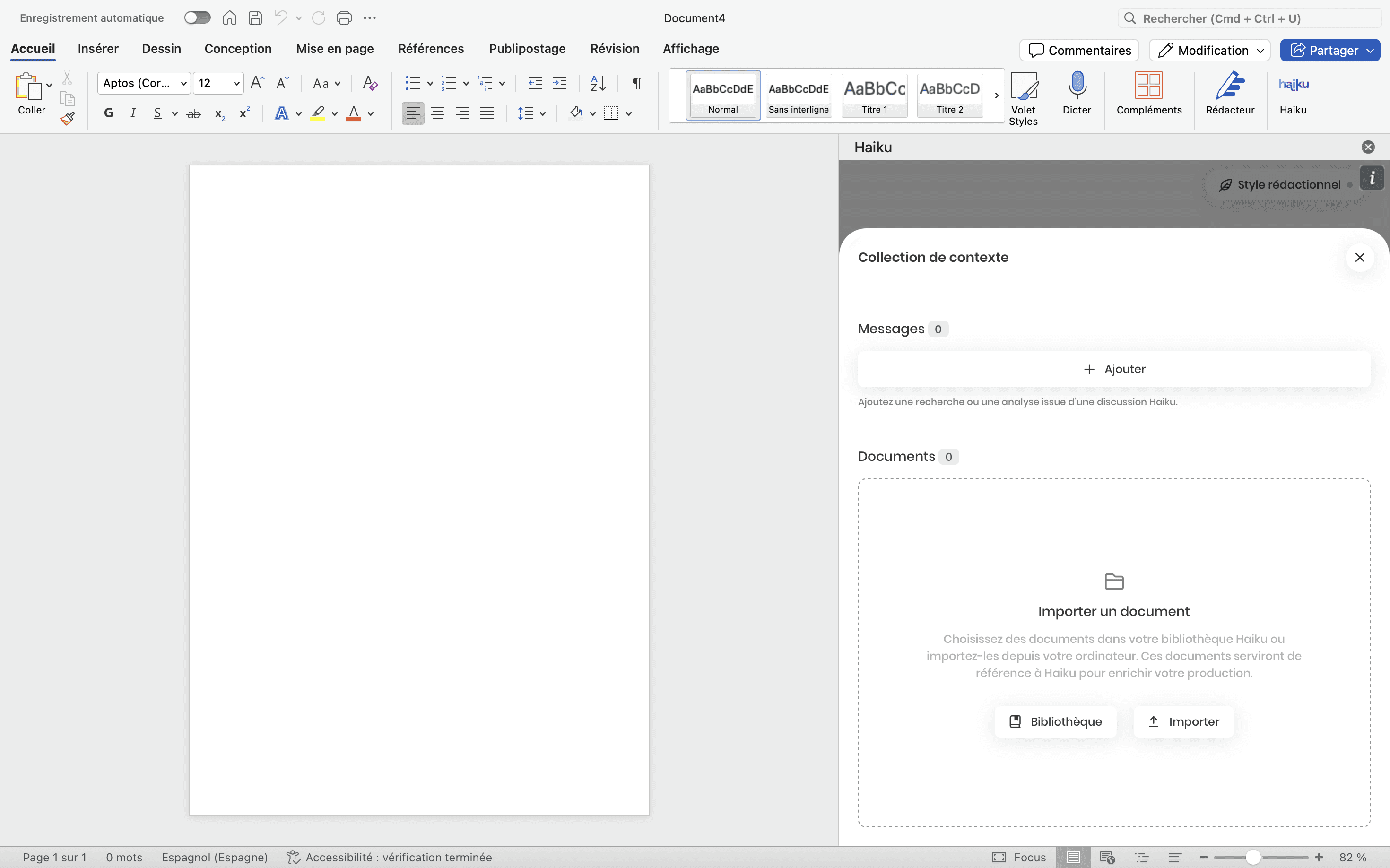
👉 Pour apprendre à ajouter et gérer le contexte :
→ Lire l’article : Qu'est ce que le contexte ? Et comment mettre un document en contexte ?
Garantir une cohérence rédactionnelle avec le style rédactionnel
Le plugin propose une fonctionnalité de style rédactionnel, permettant à Haiku d’adopter une manière d’écrire précise.
En important un document de référence, Haiku s’inspire :
du ton,
de la structure,
de la terminologie,
afin d’assurer une homogénéité parfaite entre les documents.
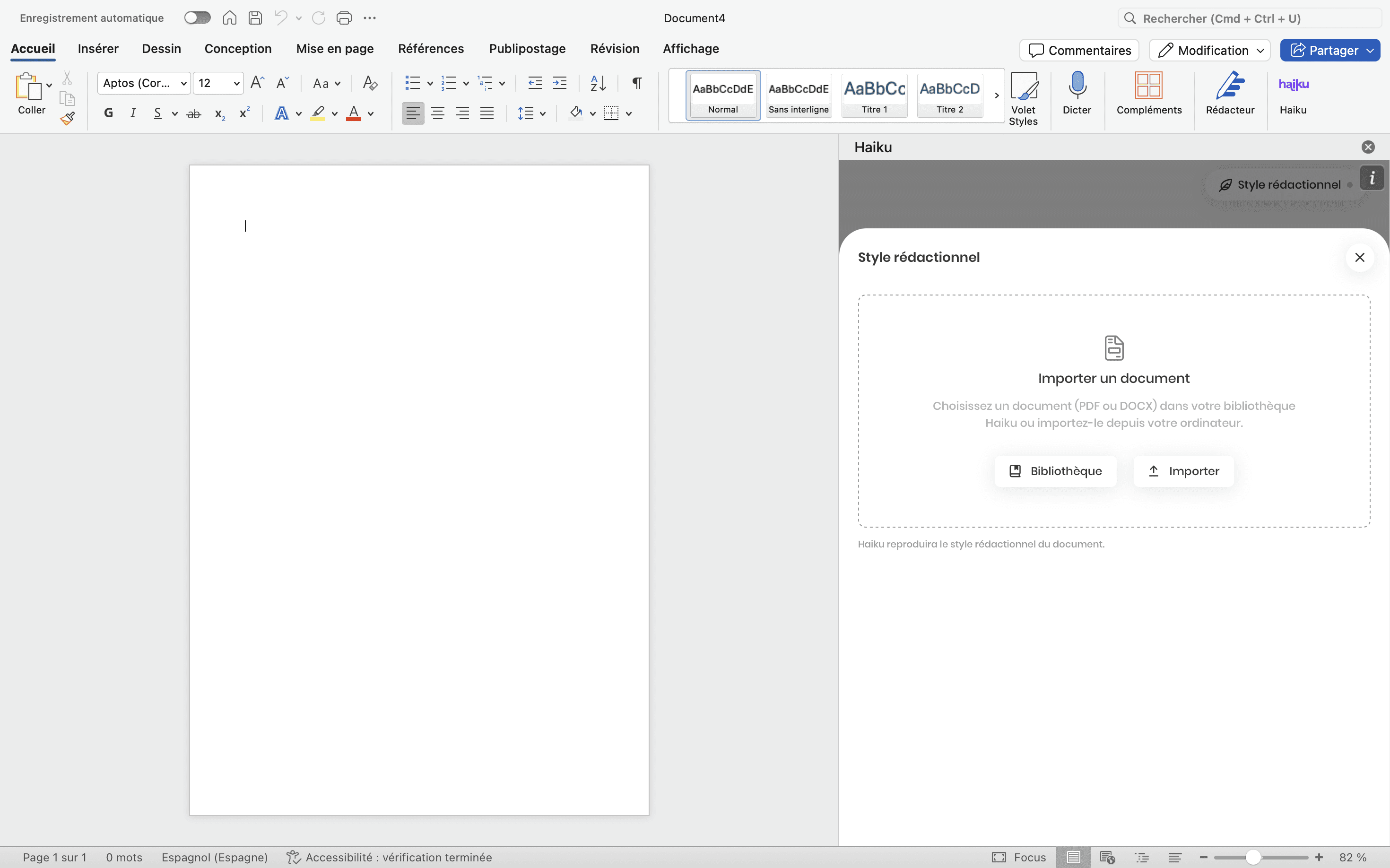
👉 Pour découvrir comment définir et utiliser un style rédactionnel :
→ Lire l’article : Comment fonctionne le style rédactionnel dans l'add-in Word
Gérer votre compte depuis le plugin
Depuis Haiku pour Word, vous pouvez également :
accéder aux paramètres de votre compte,
vous déconnecter à tout moment.
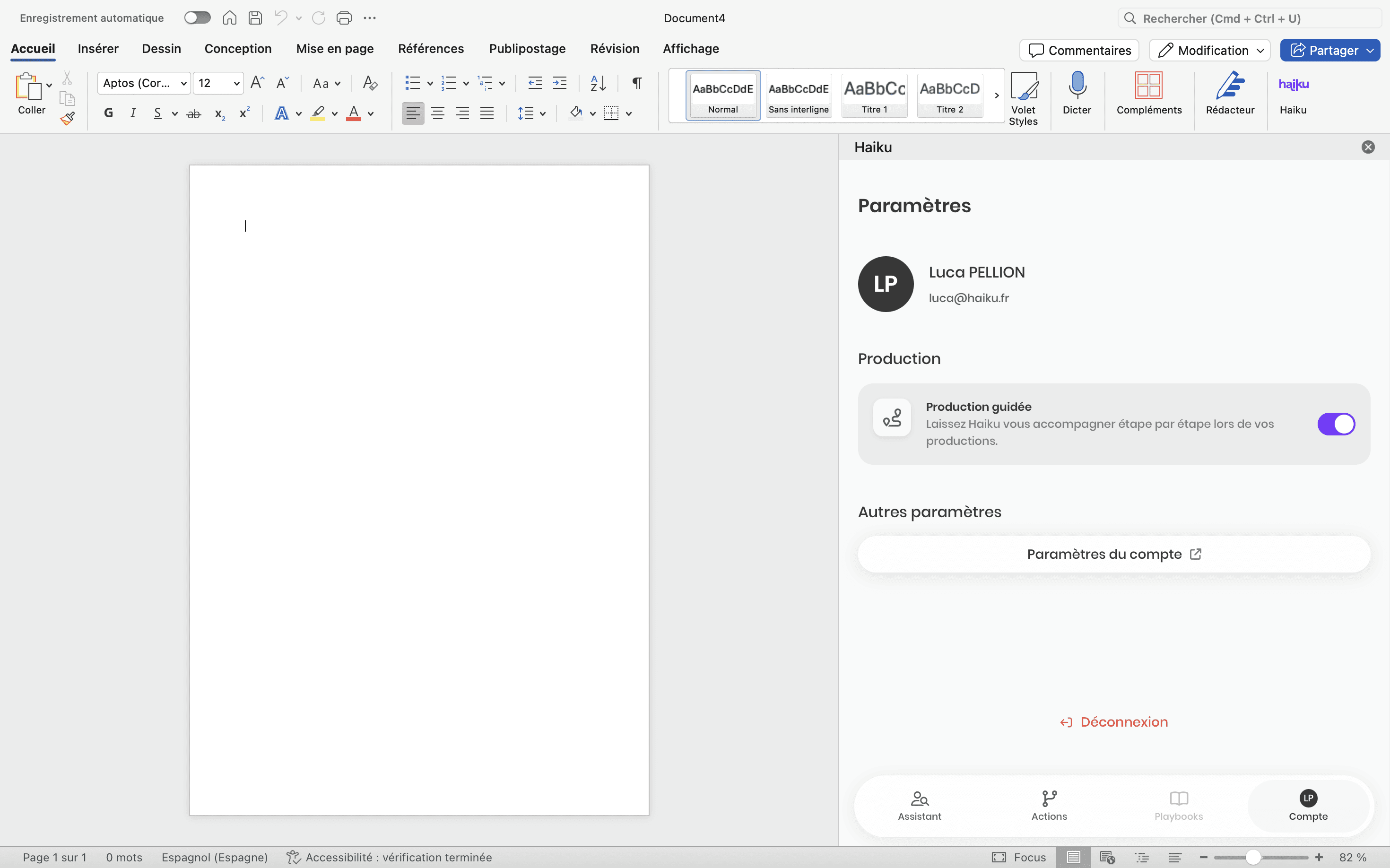
👉 Pour savoir où trouver ces options :
→ Lire l’article : Accéder aux paramètres du compte et se déconnecter
Haiku pour Word est un add-in qui intègre l’intelligence artificielle juridique directement dans Microsoft Word.
Conçu pour s’adapter à vos usages existants, Haiku vous permet de rédiger, modifier et améliorer vos documents sans jamais quitter Word.
Cet article vous donne une vue d’ensemble des principales fonctionnalités de l'add-in et vous guide vers les articles dédiés pour aller plus loin sur chaque usage.
Travailler directement dans Word, sans changer vos habitudes
Une fois l'add-in installé, Haiku pour Word s’ouvre dans un panneau latéral, à côté de votre document.
Il analyse le document affiché à l’écran et peut intervenir :
sur l’ensemble du document,
ou sur une sélection précise,
à partir d’un prompt ou d’actions prédéfinies.
👉 Pour découvrir pas à pas comment installer et ouvrir le plugin :
→ Lire l’article : Comment installer l'add-in Word à l'échelle d'un utilisateur ?
Modifier et retravailler des documents existants
Haiku pour Word permet de retravailler facilement un document déjà rédigé :
améliorer la fluidité et la clarté,
corriger les erreurs,
traduire un document ou une clause,
reformuler un passage précis.
Ces modifications peuvent être effectuées :
sur tout le document,
ou uniquement sur une partie sélectionnée,
à partir d’un prompt ou d’actions rapides.
👉 Pour un guide détaillé sur toutes les possibilités de modification :
→ Lire l’article : Comment modifier un document avec Haiku pour word
Gagner du temps avec les actions rapides
Pour les besoins les plus courants, Haiku propose des actions rapides accessibles en un clic.
Elles permettent notamment d’améliorer, corriger ou traduire un document, soit globalement, soit sur une sélection.
Ces actions sont idéales pour :
une relecture rapide,
ou un contrôle final.
👉 Pour comprendre chaque action rapide et savoir quand les utiliser :
→ Lire l’article : Les actions rapides : comment modifier un document en quelques clics
Produire un document à partir d’une page vierge
Haiku pour Word ne sert pas uniquement à modifier : il permet aussi de créer un document depuis une page blanche.
Deux approches sont possibles :
utiliser des modèles recommandés (baux, statuts, assignations, rappels des faits, etc.),
ou décrire librement votre besoin à l’aide d’un prompt.
Haiku génère alors un texte structuré directement exploitable.
👉 Pour découvrir comment produire un document ex nihilo :
→ Lire l’article : Comment produire un document à partir d’une page vierge
Adapter le niveau d’analyse avec les modes Éclair et Approfondi
Selon la complexité de votre demande, Haiku ajuste son niveau d’analyse grâce à deux modes :
Mode Éclair : rapide et efficace pour les actions simples,
Mode Approfondi : plus structuré, mobilisant le contexte et le droit applicable.
Le mode peut être choisi manuellement ou sélectionné automatiquement par Haiku.
👉 Pour savoir quand utiliser chaque mode :
→ Lire l’article : Le mode Éclair et le mode Approfondi
Ajouter du contexte pour des réponses plus pertinentes
Haiku pour Word permet d’ajouter des éléments de contexte (documents, échanges, pièces de dossier) afin d’enrichir ses réponses.
Le contexte aide Haiku à :
mieux comprendre votre dossier,
assurer la cohérence entre plusieurs documents,
produire des modifications plus adaptées.
👉 Pour apprendre à ajouter et gérer le contexte :
→ Lire l’article : Qu'est ce que le contexte ? Et comment mettre un document en contexte ?
Garantir une cohérence rédactionnelle avec le style rédactionnel
Le plugin propose une fonctionnalité de style rédactionnel, permettant à Haiku d’adopter une manière d’écrire précise.
En important un document de référence, Haiku s’inspire :
du ton,
de la structure,
de la terminologie,
afin d’assurer une homogénéité parfaite entre les documents.
👉 Pour découvrir comment définir et utiliser un style rédactionnel :
→ Lire l’article : Comment fonctionne le style rédactionnel dans l'add-in Word
Gérer votre compte depuis le plugin
Depuis Haiku pour Word, vous pouvez également :
accéder aux paramètres de votre compte,
vous déconnecter à tout moment.
👉 Pour savoir où trouver ces options :
→ Lire l’article : Accéder aux paramètres du compte et se déconnecter