Ouvrir et importer un document dans le projet
Ouvrir et importer un document dans le projet
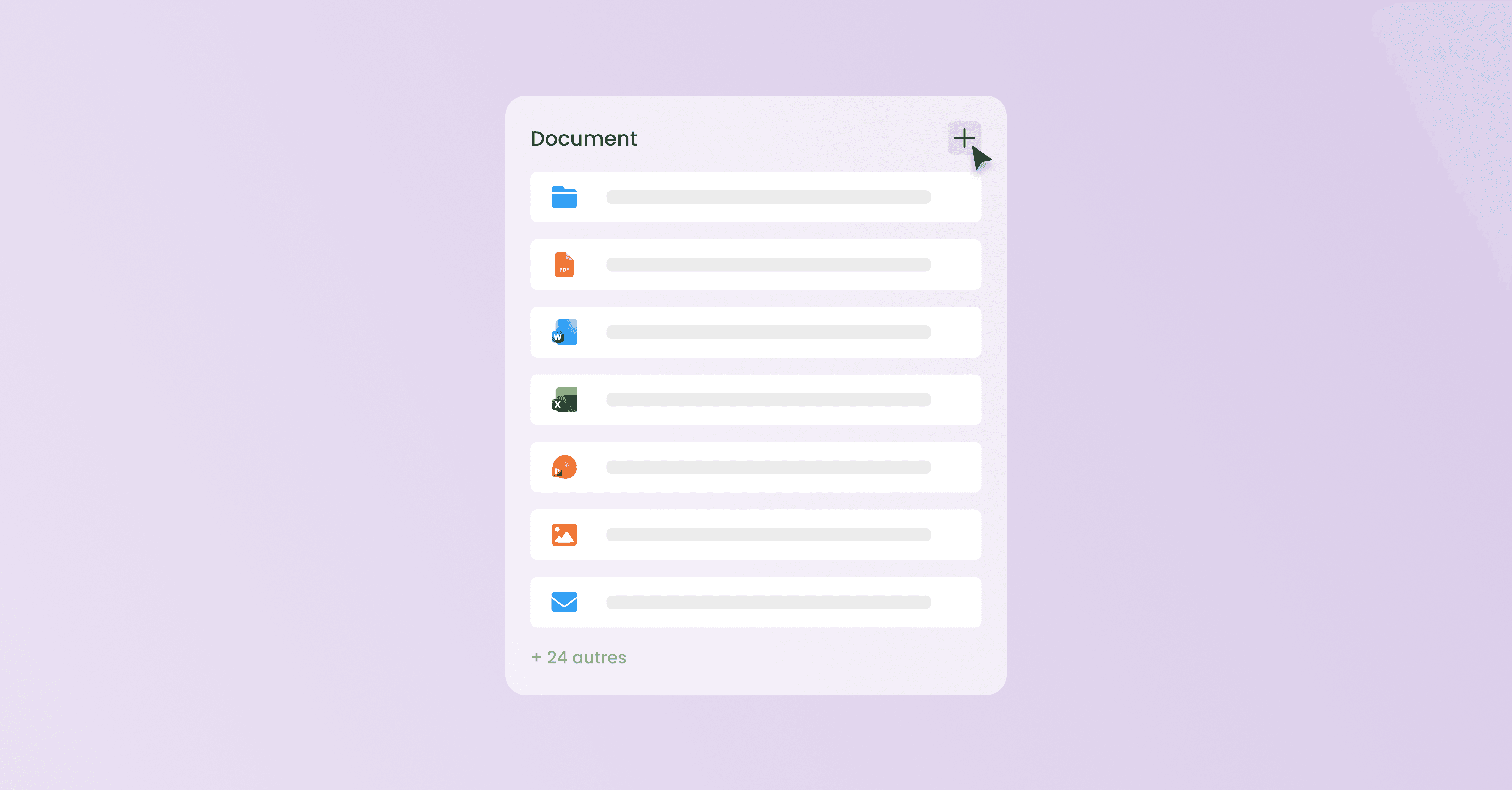
Cet article explique comment importer un fichier depuis votre ordinateur, votre bibliothèque Haiku ou via glisser-déposer pour lancer une analyse.
Cet article explique comment importer un fichier depuis votre ordinateur, votre bibliothèque Haiku ou via glisser-déposer pour lancer une analyse.
Haiku vous permet d'effectuer des analyses documentaires précises et approfondies sur vos documents internes. Grâce à cette fonctionnalité, vous pouvez obtenir des résumés, des insights juridiques, et même des prédictions sur les clauses contractuelles à partir de vos documents.
Cet article vous guidera pas à pas sur la manière d’ouvrir et d’importer un document pour utiliser l'analyse documentaire dans Haiku.
Étape 1 : Importer un document
Après vous être connecté à Haiku, vous arrivez sur votre page d’accueil. Au centre de l’écran, cliquez sur “Ajouter des fichiers”.
a. Depuis l’ordinateur
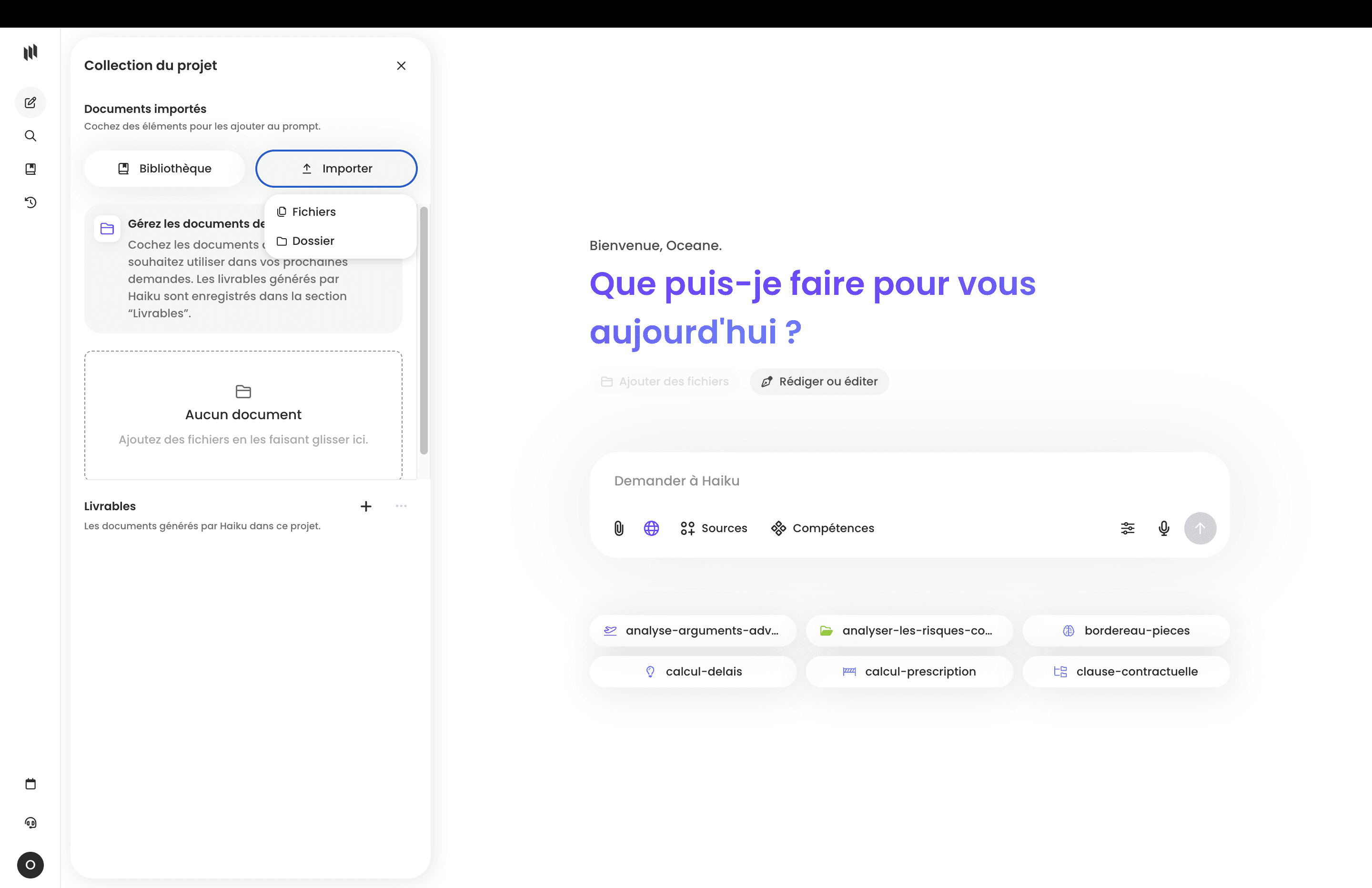
Une fois le bouton cliqué, la fenêtre “Collection du projet” s’ouvre à gauche de votre écran. Vous pourrez alors :
Importer un document depuis votre ordinateur sur le bouton “Importer”, l’application vous proposera soit :
d’importer un fichier,
ou d’importer un dossier.
Il vous suffit ensuite de sélectionner le fichier/dossier que vous souhaitez et cliquer sur “Ouvrir”.
Laissez quelques secondes à Haiku pour charger le(s) document(s). Et voilà ! Vous pouvez maintenant commencer à travailler avec le(s) document(s) en question.
💡 Vous pouvez cliquer sur le(s) document(s) importé(s) pour le(s) consulter : un volet central s’ouvre, vous permettant de le lire avant de lancer l’analyse.
b. Choisir un document de sa bibliothèque Haiku
Vous pouvez également importer un document, ou un dossier entier depuis votre bibliothèque.
Cliquer sur “Collection du projet” à gauche de votre écran, puis sur “Bibliothèque”, puis parcourez vos espaces (Espace personnel, Imports, Cabinet). Sélectionnez le document/dossier que vous souhaitez analyser.
Ce que vous aurez sélectionner apparaîtra en surbrillance violette, puis pour valider votre sélection, cliquer sur l’encoche violette en haut à droite de votre écran. La sélection sera automatiquement ajoutée dans le projet en cours.
💡 Vous pouvez cliquer sur l’icône oeil d’un document dans la Bibliothèque pour le visualiser : un volet s’ouvre au centre pour afficher son contenu.

c. En drag and drop directement depuis l'ordinateur
Pour utiliser cette méthode, il suffit de faire glisser un document depuis votre ordinateur directement dans la fenêtre de discussion Haiku. Le document sera automatiquement importé dans le projet.

Si besoin, n’hésitez pas à lire l'article sur le fonctionnement de l’analyse documentaire.
Cet article explique comment importer un fichier depuis votre ordinateur, votre bibliothèque Haiku ou via glisser-déposer pour lancer une analyse.
Haiku vous permet d'effectuer des analyses documentaires précises et approfondies sur vos documents internes. Grâce à cette fonctionnalité, vous pouvez obtenir des résumés, des insights juridiques, et même des prédictions sur les clauses contractuelles à partir de vos documents.
Cet article vous guidera pas à pas sur la manière d’ouvrir et d’importer un document pour utiliser l'analyse documentaire dans Haiku.
Étape 1 : Importer un document
Après vous être connecté à Haiku, vous arrivez sur votre page d’accueil. Au centre de l’écran, cliquez sur “Ajouter des fichiers”.
a. Depuis l’ordinateur
Une fois le bouton cliqué, la fenêtre “Collection du projet” s’ouvre à gauche de votre écran. Vous pourrez alors :
Importer un document depuis votre ordinateur sur le bouton “Importer”, l’application vous proposera soit :
d’importer un fichier,
ou d’importer un dossier.
Il vous suffit ensuite de sélectionner le fichier/dossier que vous souhaitez et cliquer sur “Ouvrir”.
Laissez quelques secondes à Haiku pour charger le(s) document(s). Et voilà ! Vous pouvez maintenant commencer à travailler avec le(s) document(s) en question.
💡 Vous pouvez cliquer sur le(s) document(s) importé(s) pour le(s) consulter : un volet central s’ouvre, vous permettant de le lire avant de lancer l’analyse.
b. Choisir un document de sa bibliothèque Haiku
Vous pouvez également importer un document, ou un dossier entier depuis votre bibliothèque.
Cliquer sur “Collection du projet” à gauche de votre écran, puis sur “Bibliothèque”, puis parcourez vos espaces (Espace personnel, Imports, Cabinet). Sélectionnez le document/dossier que vous souhaitez analyser.
Ce que vous aurez sélectionner apparaîtra en surbrillance violette, puis pour valider votre sélection, cliquer sur l’encoche violette en haut à droite de votre écran. La sélection sera automatiquement ajoutée dans le projet en cours.
💡 Vous pouvez cliquer sur l’icône oeil d’un document dans la Bibliothèque pour le visualiser : un volet s’ouvre au centre pour afficher son contenu.
c. En drag and drop directement depuis l'ordinateur
Pour utiliser cette méthode, il suffit de faire glisser un document depuis votre ordinateur directement dans la fenêtre de discussion Haiku. Le document sera automatiquement importé dans le projet.
Si besoin, n’hésitez pas à lire l'article sur le fonctionnement de l’analyse documentaire.